
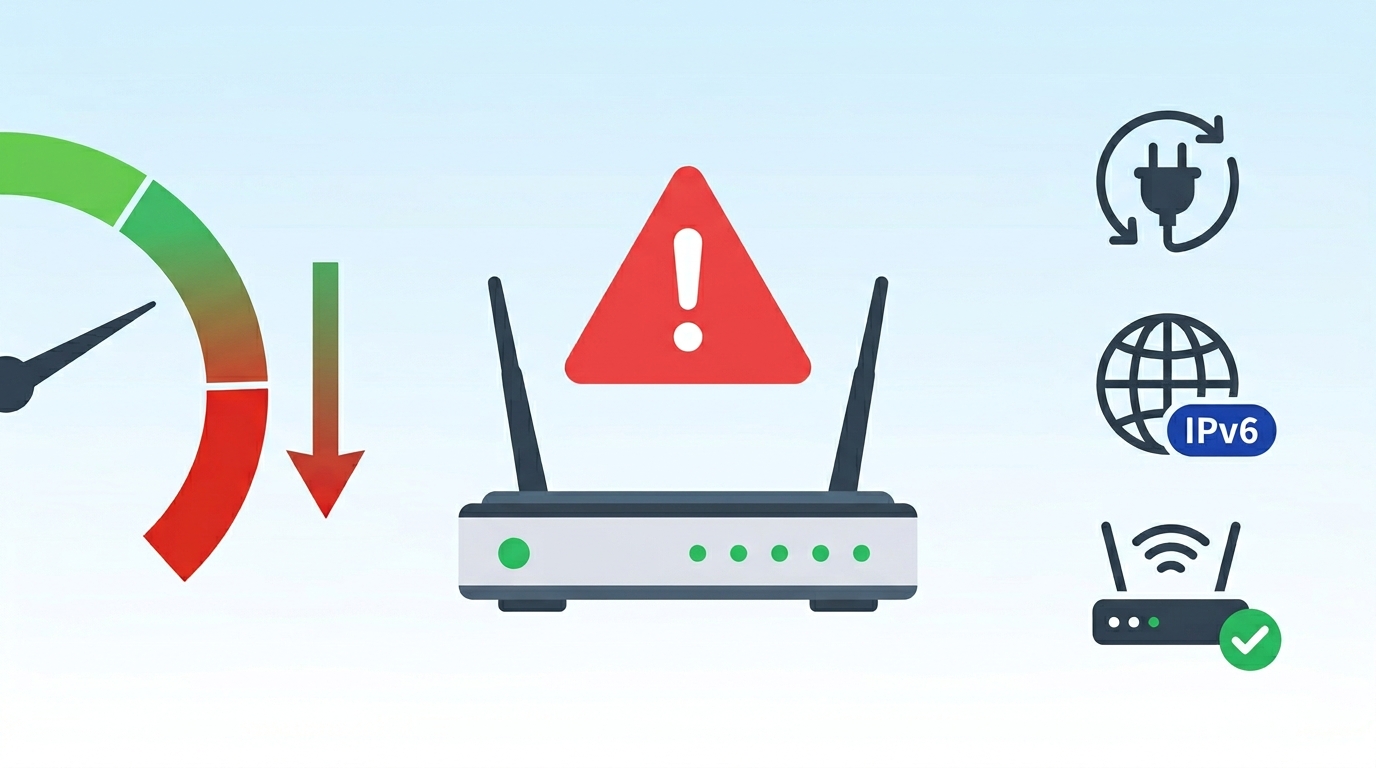
昨日まで快適だった光回線が、今日になって急に遅くなった——そんな経験は多くの方にあるのではないでしょうか。動画が止まる、ページの読み込みに時間がかかる、Web会議が途切れるなど、速度低下は日常生活に大きなストレスを与えます。
この記事では、光回線が急に遅くなる9つの原因を切り分け、それぞれに対応する即効性のある改善策を紹介します。再起動で直らない場合のチェックポイントやIPv6への切り替え方法まで網羅しているので、読み終わるころには原因の特定と改善が完了しているはずです。
📌 この記事のポイント
1. 原因の約70%はルーター・回線混雑・通信障害の3つ
2. 再起動は30秒以上待ってから電源ONが鉄則
3. IPv6 IPoE切り替えで夜間速度が2〜5倍に改善
4. ルーター寿命は約4〜5年が買い替えの目安
光回線が急に遅くなった原因を見つける方法
まず大切なのは「何が原因で遅くなったのか」を特定することです。原因を絞り込まずにあれこれ試すと時間のムダになるため、発生状況から原因を素早く切り分けましょう。
急に遅くなる9つの主な原因一覧
光回線が急に遅くなる原因は多岐にわたりますが、発生頻度の高い順に並べると以下のようになります。上位3つだけで全体の約70%を占めるため、まずここから確認するのが効率的です。
💡 ポイント
「急に」遅くなった場合は一時的な障害・混雑・機器の不具合が原因であるケースがほとんどです。「徐々に遅くなった」場合は機器の劣化やプラン上の制限を疑いましょう。
| 原因 | 発生パターン | 対処の難易度 |
|---|---|---|
| ルーター・ONUの一時的不具合 | 突然・常時 | ★☆☆(再起動で改善) |
| 回線の混雑(夜間帯) | 夜20〜23時に集中 | ★★☆(IPv6で改善) |
| プロバイダ・回線の通信障害 | 突然・一定時間 | ★☆☆(復旧を待つ) |
| 端末の同時接続台数が多い | 徐々に・常時 | ★☆☆(台数を減らす) |
| Wi-Fi電波干渉(家電・隣家) | 不定期 | ★★☆(チャンネル変更) |
| OSアップデートの自動ダウンロード | 突然・一定時間 | ★☆☆(設定変更) |
| ルーターの経年劣化・寿命 | 徐々に悪化 | ★★☆(買い替え) |
| LANケーブルの断線・劣化 | 突然 or 徐々に | ★☆☆(交換) |
| プロバイダの帯域制限 | 大量通信後 | ★★★(プラン変更) |
この表をもとに、自分の状況に近い原因を絞り込んでから、次のH3で紹介する具体的な対処法を実行してください。
ルーターの再起動で直らないときの確認手順
光回線が遅くなったとき、最初に試すべきはルーターとONUの再起動です。長時間稼働によるメモリの蓄積や熱がリセットされ、多くのケースで速度が回復します。
正しい再起動の手順は、まずルーターの電源プラグを抜き、次にONU(光回線終端装置)の電源プラグを抜きます。そのまま最低30秒、理想は5分間放置してから、ONUの電源を先に入れ、ランプが安定してからルーターの電源を入れます。順番を守ることでIPアドレスの取得が正常に行われます。
⚠️ 注意
再起動しても改善しない場合はルーター以外に原因がある証拠です。次に確認すべきは①通信障害の有無②端末側のWi-Fi設定③LANケーブルの断線の3点です。再起動を何度も繰り返すのは機器の寿命を縮めるためNGです。
再起動後も速度が戻らない場合は、PC・スマホのWi-Fiを一度オフ→オンにしてみましょう。端末がルーターの最適な周波数帯(5 GHz帯)に再接続し、速度が改善するケースがあります。また、有線LANで接続して速度を計測し、有線では速いのにWi-Fiだけ遅い場合はルーターか電波環境の問題、有線でも遅い場合は回線側の問題と切り分けられます。
通信障害が起きていないか確認する方法
ルーターを再起動しても直らないとき、次に疑うべきはプロバイダや回線事業者側の通信障害です。自分の設備に問題がなくても、事業者側で障害が起きていれば速度は出ません。
確認方法は3つあります。第一に、契約しているプロバイダの公式サイトの障害情報ページをチェックすること。NTTフレッツ光なら「フレッツ光 障害情報」、各プロバイダにも同様のページがあります。第二に、X(旧Twitter)で「プロバイダ名+障害」と検索すること。公式発表より先にユーザーの報告で障害を確認できることがあります。第三に、Downdetectorなどの障害検知サイトを利用する方法です。
📝 補足
通信障害の場合、自分でできることは復旧を待つだけです。大規模障害でも通常は数時間〜半日以内に復旧します。障害中は無理に再起動を繰り返さず、スマホのモバイル回線で一時的にしのぎましょう。
障害情報がなく、複数の端末で一様に遅い場合は回線混雑やルーターの劣化を疑います。一方、特定の端末だけ遅い場合はその端末のWi-Fi設定やNIC(ネットワークカード)の不具合が原因の可能性が高いです。
夜だけ遅くなるのは回線混雑が原因
「昼間は速いのに、夜20〜23時だけ極端に遅くなる」というパターンは、回線混雑が原因です。同じエリアの利用者が一斉にインターネットを使うことで帯域が圧迫されます。
特にフレッツ光系の回線でPPPoE接続を使っている場合、「網終端装置」と呼ばれるボトルネックを全ユーザーが共有しているため、夜間に実測が昼間の3分の1以下にまで低下するケースがあります。たとえば昼間300Mbps出ていた回線が、夜間に50〜100Mbps程度に落ちるのは珍しくありません。
💡 ポイント
夜間だけ遅い場合はIPv6 IPoE接続への切り替えがもっとも効果的な改善策です。PPPoEの混雑ポイントを迂回するため、夜間でも昼間と同等の速度を維持しやすくなります。
時間帯別に速度を計測して記録しておくと、混雑パターンが見える化できます。fast.comやみんそく(minsoku.net)で朝・昼・夜の3回計測し、夜間だけ大幅に低下していればIPv6への切り替えで改善が見込めます。速度の目安や測定方法については、光回線の速度を徹底解説の記事で詳しく紹介しています。
IPv6 IPoEに切り替えて夜間速度を改善する
夜間の速度低下に対する最強の改善策が、IPv6 IPoE(v6プラス・transix・OCNバーチャルコネクトなど)への接続方式変更です。PPPoEで避けられない網終端装置の混雑を迂回するため、多くのユーザーで夜間速度が2〜5倍に改善した事例が報告されています。
切り替え手順はシンプルで、まずプロバイダのマイページからIPv6オプションを申し込みます(多くの場合追加料金は無料)。次に、ルーターがIPv6 IPoEに対応しているか確認し、対応していれば接続設定を「v6プラス」などに変更するだけです。
⚠️ 注意
IPv6 IPoEに切り替えても遅い場合は、ルーターがIPv6 IPoE非対応の可能性があります。古いルーターはIPv4 PPPoEのみ対応のモデルが多いため、対応機種への買い替えが必要です。プロバイダから対応ルーターをレンタルできるケースもあるので確認しましょう。
IPv6 IPoEに正しく接続できているかは、ブラウザで「IPv6接続テスト」と検索すると表示される判定サイトで確認できます。「IPv6で接続されています」と表示されれば設定完了です。100Mbps制限で悩んでいる方は、光回線なのに100Mbpsしか出ない原因と改善方法の記事もあわせてお読みください。
光回線が急に遅くなったときの具体的な改善策
原因の見当がついたら、次は実際に手を動かして改善しましょう。ここではコストの低い対策から順に紹介するので、上から順番に試してください。
Wi-Fiから有線接続に切り替えて安定させる
Wi-Fiで接続しているときだけ遅いなら、有線LAN接続に切り替えるだけで速度が劇的に回復する場合があります。Wi-Fiは電波干渉や距離の影響を受けやすく、とくにルーターから離れた部屋では速度が半分以下に落ちることもあります。
PCやゲーム機をルーターにCat6A以上のLANケーブルで直結すれば、電波干渉の影響をゼロにできます。実際、Wi-Fiで200Mbps程度だった速度が、有線接続に切り替えることで500〜800Mbpsに跳ね上がった事例は数多くあります。
📝 補足
ルーターとPCが離れていて有線接続が難しい場合は、中継器やメッシュWi-Fiの導入を検討しましょう。メッシュWi-Fiは家中を安定した電波でカバーし、部屋ごとの速度差を小さくできます。
有線接続の具体的な方法やLANケーブルの選び方については、光回線を有線接続で最大限に活かす方法の記事で詳しく解説しています。
接続端末の台数を減らして帯域を確保する
スマホ、タブレット、PC、テレビ、ゲーム機、IoT家電——気づけば10台以上がルーターに接続されていることも珍しくありません。接続台数が多いほどルーターのCPUに負荷がかかり、1台あたりに割り当てられる帯域も減少します。
改善策はシンプルで、使っていない端末のWi-Fi接続をオフにするだけです。特にバックグラウンドでOSアップデートやクラウド同期を行っている端末は、意識しないまま大量の帯域を消費しています。Windows UpdateやiCloudの自動バックアップは夜間に設定されていることが多く、ゲームや動画の利用時間帯と重なって速度低下を招きます。
💡 ポイント
ルーターの管理画面で接続中の端末一覧を確認できます。見覚えのないデバイスが接続されていないかもチェックし、不審な端末があればパスワードを変更しましょう。
目安として、一般的な1ギガ対応ルーターは同時接続10〜20台程度が快適動作の上限です。それ以上の端末がある場合は、より処理能力の高いルーターへの買い替えも視野に入れましょう。
ルーターの寿命と買い替えのタイミング
再起動しても改善せず、通信障害もなく、有線接続でも遅い場合はルーター自体の経年劣化を疑うべきです。Wi-Fiルーターの一般的な寿命は約4〜5年とされています。
4年以上同じルーターを使っている場合、以下のような症状が出始めます。頻繁に接続が切れる、再起動しても速度が回復しない、本体が異常に熱くなる、電源ランプが点滅を繰り返す——これらはルーターの寿命サインです。
⚠️ 注意
ルーターだけでなくONU(光回線終端装置)も劣化します。ONUは回線事業者の所有物なので、5年以上使用している場合は事業者に連絡すれば無料で交換してもらえることがほとんどです。
買い替えの際は、Wi-Fi 6以上・IPv6 IPoE対応・デュアルバンド以上の3条件を最低限満たすモデルを選んでください。1Gbps対応のWi-Fi 6ルーターなら実売3,000〜8,000円で購入できます。さらに将来を見据えるなら10ギガ対応ルーターも選択肢です。詳しくは光回線10ギガ対応のおすすめルーターと選び方の記事を参考にしてください。
プロバイダの乗り換えで根本的に速度を上げる
ここまでの対策をすべて実施しても速度が改善しない場合、プロバイダ自体がボトルネックになっている可能性があります。プロバイダによって網終端装置の設備容量やバックボーン帯域が異なるため、同じフレッツ光回線でもプロバイダを変えるだけで実測が大きく変わることがあります。
乗り換え先を選ぶポイントは3つです。第一に、IPv6 IPoE(v6プラス等)に標準対応しているプロバイダを選ぶこと。第二に、みんそく(minsoku.net)などの実測データで平均速度が高いプロバイダを選ぶこと。第三に、違約金や工事費のキャンペーンが充実しているかを確認することです。
📝 補足
フレッツ光コラボ同士の乗り換え(事業者変更)なら工事不要・電話番号もそのままで切り替えられます。手続きは「事業者変更承諾番号」を取得し、新しいプロバイダに申し込むだけなので、1〜2週間で完了します。
また、フレッツ光系以外の独自回線(auひかり・NURO光・電力系光回線)に乗り換えると、そもそも網終端装置のボトルネックが存在しないため、夜間でも安定した速度が期待できます。2ギガプランの実測については光回線の2ギガは実際どれくらい速い?の記事で、10ギガプランの必要性については光回線の10ギガは本当に必要?の記事でそれぞれ解説しています。
光回線が急に遅くなったときの改善まとめ
この記事では、光回線が急に遅くなった場合の原因と改善策を解説しました。最後に、対処の優先順位を整理します。
まず試すべきはルーターとONUの再起動(30秒以上待ってから電源ON)です。改善しなければ通信障害の有無を確認し、障害がなければ有線接続で速度を測って原因を切り分けます。夜間だけ遅い場合はIPv6 IPoEへの切り替えが最優先。4年以上同じルーターを使っているなら買い替えを検討し、すべて試しても改善しなければプロバイダの乗り換えが最終手段です。
💡 ポイント
改善の優先順位は①再起動(0円)→②障害確認(0円)→③有線切替(数百円)→④IPv6切替(無料)→⑤ルーター買替(3,000〜8,000円)→⑥プロバイダ乗換の順。コストの低い対策から試すのが鉄則です。
📋 この記事のまとめ
- 急に遅くなる原因の約70%は ルーター不具合・回線混雑・通信障害
- 再起動は ONU→ルーターの順で30秒以上 待ってから電源ON
- 再起動で直らなければ 障害情報の確認→有線テスト で原因切り分け
- 夜間だけ遅い場合は IPv6 IPoE切替で2〜5倍の速度改善 が期待できる
- Wi-Fiが遅いなら 有線接続に切替で500〜800Mbps に回復する場合あり
- ルーターの寿命は 約4〜5年、異常な発熱や頻繁な切断は買替サイン
- すべて試して改善しなければ プロバイダ乗換が最終手段
自分に合った光回線プランを比較する
