
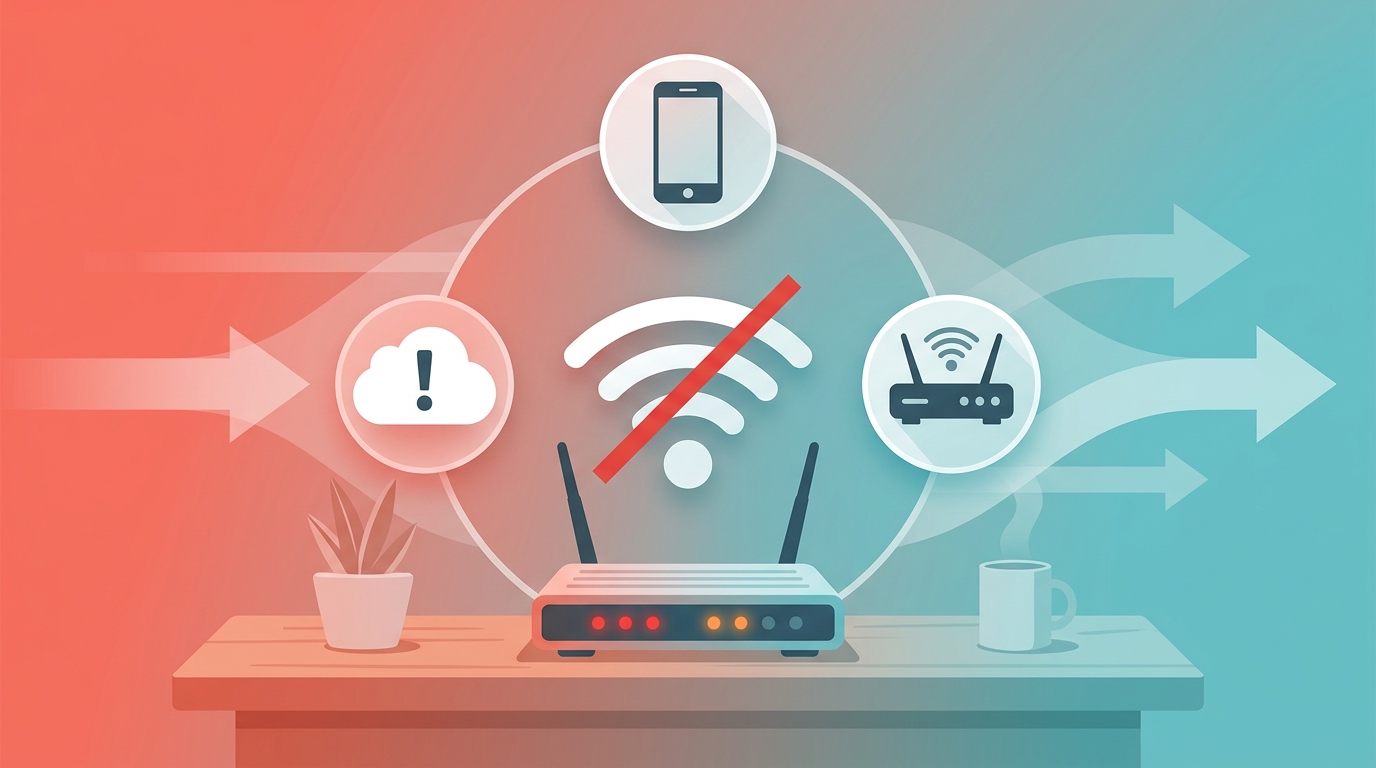
「さっきまで普通に使えていたWiFiが、突然繋がらなくなった」——これは家庭のインターネットトラブルで最も多い相談のひとつです。 急にWiFiが繋がらなくなる原因は「端末の一時的なエラー」「ルーター・ONUのフリーズ」「回線障害」の3つに大別でき、正しい順番で対処すれば約80%は5分以内に復旧します。 この記事では、WiFiが急に繋がらなくなったときに最初に確認すべき3つのチェックから、再起動しても直らない場合の原因別対処法、スマホ(iPhone・Android)やパソコンごとの具体的な操作手順まで、すべてのパターンを解説します。
- 急にWiFiが切れる原因は端末・ルーター・回線の3層で切り分け
- 最優先はルーター+ONUの再起動(5分待機ルール)
- 再起動で直らない場合の原因別チェックリスト7項目あり
- 回線障害はDowndetectorで30秒で確認できる
WiFiが急に繋がらなくなった原因と最初にやるべきこと
急にWiFiが切れる3つの原因を理解する
WiFiが急に繋がらなくなったとき、原因は大きく3つの層に分かれます。どの層に問題があるかを最初に特定することで、無駄な操作をせずに最短で復旧できます。
| 原因の層 | 具体的な原因 | 発生頻度 | 特定方法 |
|---|---|---|---|
| 第1層:端末側 | WiFi設定エラー、機内モード、OS不具合、IPアドレス競合 | 約30% | 他のデバイスで接続テスト |
| 第2層:ルーター・ONU | 機器フリーズ、過熱、ファームウェア不具合、LANケーブル抜け | 約50% | ルーターのランプを確認 |
| 第3層:回線・プロバイダ | 通信障害、メンテナンス、地域停電、NTT設備故障 | 約20% | Downdetector+公式障害ページ |
💡 ポイント
「他のデバイスでも繋がらないか?」を最初に確認してください。スマホが繋がらないならパソコンやタブレットで試す。他のデバイスも繋がらなければルーター(第2層)か回線(第3層)の問題、自分の端末だけ繋がらないなら端末側(第1層)の問題です。
家のWiFiが急に繋がらないときの応急処置3ステップ
原因の特定より先に、まず以下の3ステップを試してください。これだけで約80%のトラブルが解決します。 ステップ①:端末の機内モードをオン→10秒→オフ スマホやパソコンの機内モードを一度オンにし、10秒待ってからオフに戻します。WiFi接続が自動的にリセットされ、一時的な接続エラーが解消されます。 ステップ②:ルーター+ONUの電源を正しい順番で再起動 WiFiトラブルで最も効果的なのが機器の再起動です。ただし、電源を切る順番と入れる順番を守ることが重要です。
📝 補足:正しい再起動手順
電源OFF:ルーターのプラグを抜く → ONUのプラグを抜く → 5分間待機
電源ON:ONUを先にプラグを差す → ランプ安定まで2分待つ → ルーターのプラグを差す → ランプ安定まで2分待つ
※順番を逆にすると認証エラーで「WiFiマークは出るのにインターネット未接続」になることがあります。
ステップ③:Downdetectorで回線障害を30秒チェック 再起動しても直らない場合は、回線障害の可能性があります。スマホのモバイル回線(4G/5G)でDowndetectorにアクセスし、契約中のプロバイダ名で検索してください。障害報告が急増していれば回線側の問題です。
ルーターのランプ状態で故障か障害かを判別する
再起動しても復旧しないとき、次に確認すべきはルーターのランプ(LED)の状態です。ランプの色でどこに問題があるか即座に判別できます。
| ランプ名 | 緑(正常) | 橙(注意) | 赤(異常) | 消灯 |
|---|---|---|---|---|
| Power | 正常動作中 | 起動中 | ファームウェア異常 | 電源なし |
| Internet | ネット接続OK | 認証中 | 認証失敗・回線異常 | 未接続 |
| WiFi | 電波発信中 | — | — | WiFi機能オフ |
⚠️ 注意
Internetランプが赤または消灯の場合、ルーターではなくONU側または回線側の問題です。ONU本体のランプも合わせて確認し、「認証」「光回線」ランプが消灯していればNTTやプロバイダの障害情報を確認してください。
電波はあるのにWiFiに繋がらない場合の対処法
WiFiマークは表示されているのに「インターネットなし」「インターネット未接続」と表示される場合は、端末〜ルーター間のWiFi接続は成功しているがルーター〜プロバイダ間の通信が途切れている状態です。 この場合の主な原因と対処法は以下の3つです。 まず、ONUとルーターを繋ぐLANケーブルの抜け・緩みを確認してください。ケーブルを一度抜き差しし、カチッとロックされることを確認します。次に、ルーターの管理画面(http://192.168.1.1 等)にアクセスし、PPPoEまたはIPoEの認証設定が正しいか確認します。最後に、端末のDNS設定をGoogle Public DNS(8.8.8.8 / 8.8.4.4)に変更してみてください。プロバイダのDNSサーバーに問題がある場合、これで改善します。 詳しくはWiFiが繋がらない原因と対処法【完全ガイド】の「インターネット未接続」セクションで解説しています。
再起動しても繋がらないときの7つのチェックリスト
応急処置の3ステップで解決しなかった場合は、以下のチェックリストを上から順に確認してください。
| No. | チェック項目 | 確認方法 | 対処法 |
|---|---|---|---|
| 1 | 接続台数の上限超過 | ルーターの管理画面で接続中デバイス数を確認 | 使っていないデバイスのWiFiをオフにする |
| 2 | WiFi周波数帯の干渉 | 電子レンジやBluetoothを使用中か確認 | 2.4GHzから5GHzに切り替える |
| 3 | ルーターの過熱 | ルーター本体が異常に熱くないか触って確認 | 電源を切って30分冷却後に再起動 |
| 4 | ファームウェアの不具合 | ルーター管理画面で最新版が公開されているか確認 | 最新ファームウェアに更新 |
| 5 | LANケーブルの劣化・断線 | 5年以上使用しているケーブルは内部断線の可能性 | Cat5e以上の新品ケーブルに交換 |
| 6 | ルーターの経年劣化 | 購入から4〜5年以上経過しているか確認 | WiFi 6以上対応の新機種に買い替え |
| 7 | プロバイダ側の障害 | Downdetector+プロバイダ公式サイトで確認 | 復旧を待つ(急ぎの場合はスマホのテザリングで代替) |
💡 ポイント
チェック3の「ルーターの過熱」は見落としがちですが、夏場や密閉された棚の中にルーターを置いている場合に頻発します。ルーターは風通しの良い場所に縦置きするのが理想です。
WiFiが急に繋がらなくなったときのデバイス別・状況別の対処法
iPhoneでWiFiが急に繋がらなくなった場合
iPhoneでWiFiが急に繋がらなくなった場合、最も効果的な対処法はネットワーク設定のリセットです。 「設定」→「一般」→「転送またはiPhoneをリセット」→「リセット」→「ネットワーク設定をリセット」を実行してください。この操作で保存済みのWiFiパスワード、VPN設定、モバイル通信設定がすべて初期化されます。
⚠️ 注意
ネットワーク設定をリセットすると、保存済みのすべてのWiFiパスワードが消去されます。自宅以外(会社・カフェ等)のWiFiパスワードも消えるため、再設定が必要になることを理解した上で実行してください。
リセットしても改善しない場合は、iOSのバージョンを確認してください。古いiOSではWiFiの認証プロトコルに対応できないケースがあります。「設定」→「一般」→「ソフトウェアアップデート」から最新版に更新しましょう。
AndroidでWiFiが急に繋がらなくなった場合
AndroidでWiFiが急に繋がらなくなった場合も、まずはネットワーク設定のリセットが有効です。 「設定」→「システム」→「リセットオプション」→「Wi-Fi、モバイル、Bluetoothをリセット」を実行します。メーカーによりメニュー名が異なるため、見つからない場合は設定画面の検索バーで「リセット」と入力してください。 Androidでは「プライベートDNS」設定が原因になっているケースもあります。「設定」→「ネットワークとインターネット」→「プライベートDNS」で「自動」に設定されているか確認してください。特定のDNSプロバイダを指定している場合、そのDNSサーバーのダウンにより接続できなくなることがあります。
📝 補足
Android 10以降では「ランダムMACアドレス(プライベートアドレス)」がデフォルトで有効になっています。この機能が原因でMACアドレスフィルタリングに引っかかり接続できないケースがあります。該当するSSIDの設定で「デバイスのMACを使用」に変更してみてください。
パソコンだけWiFiが急に繋がらない場合
スマホは繋がるのにパソコンだけWiFiが繋がらない場合は、ネットワークアダプタのドライバ不具合が最も多い原因です。 Windows 11の場合:「設定」→「ネットワークとインターネット」→「ネットワークの詳細設定」→「ネットワークのリセット」を実行します。または、コマンドプロンプトを管理者権限で開き、ipconfig /release → ipconfig /renew でIPアドレスを再取得してください。 Macの場合:「システム設定」→「ネットワーク」→「Wi-Fi」を選択→「−」ボタンで削除→再度「+」ボタンで「Wi-Fi」を追加して再設定します。 詳しくはPCだけWiFiが繋がらない場合の原因と対処法の記事で解説しています。
夜だけWiFiが急に遅くなる・切れる場合
「昼間は問題ないのに、夜になるとWiFiが急に遅くなる・勝手に切れる」という場合は、回線混雑が最も多い原因です。 特にマンションの光回線は建物内で回線を共有しているため、利用者が集中する夜間帯(19〜23時)に速度が大幅に低下します。この問題は個人の設定では根本的に解決できないため、以下の対策を検討してください。
| 対策 | 効果 | コスト |
|---|---|---|
| 5GHz帯に切り替える | 近隣WiFiとの干渉を回避 | 0円 |
| 有線接続(LANケーブル)に変更 | WiFi電波の問題を回避 | 500〜1,000円 |
| IPv6(IPoE)対応プランに変更 | 網終端装置の混雑を回避 | 0円(プロバイダに連絡) |
| 光回線の乗り換え | 根本的に回線品質を改善 | キャンペーン利用で実質0円 |
IPv6(IPoE)への切り替えは無料でできるケースが多く、最も費用対効果が高い対策です。契約中のプロバイダがIPv6に対応しているかは公式サイトまたはサポート窓口で確認してください。光回線の乗り換えについては光回線の乗り換え完全ガイドで詳しく解説しています。
WiFiが勝手に切れる・不安定を繰り返す場合
WiFiが完全に繋がらなくなるのではなく、「繋がったり切れたりを繰り返す」「数分〜数十分おきに勝手に切れる」という不安定な状態が続く場合は、以下の原因が考えられます。 原因①:電子レンジなど2.4GHz帯の電波干渉 電子レンジ・Bluetooth機器・コードレス電話は2.4GHz帯の電波を発するため、WiFiの2.4GHz帯と干渉します。WiFiの接続先を5GHz帯のSSID(末尾「-A」や「-5G」)に切り替えるだけで改善するケースが多いです。 原因②:ルーターの設置場所が悪い ルーターを床に直置きしている、水槽や金属棚の近くに置いている、クローゼットの中に隠しているといった場合、電波が大幅に減衰します。ルーターは床から1m以上の高さで、部屋の中央に近い場所に設置するのが理想です。 原因③:ルーターの過熱 ルーターは24時間稼働する機器のため、特に夏場や密閉空間では過熱してフリーズしやすくなります。触って熱い場合は、電源を切って30分間冷却してから再起動してください。
💡 ポイント
WiFiが不安定な場合、ルーターの寿命(4〜5年)も疑ってください。古いルーターは同時接続処理能力が低く、家族全員がスマホ・PC・テレビ・ゲーム機を同時に使うと処理が追いつかずフリーズします。WiFi 6対応ルーターなら同時接続に強く、5,000〜10,000円で購入可能です。ルーターの選び方はWiFiルーターのおすすめと選び方の記事で解説しています。
それでも直らないときの最終手段と乗り換え
すべての対処法を試しても解決しない場合は、機器の故障またはプロバイダの品質問題が根本原因です。 ONU・ルーターの交換を依頼する:プロバイダのサポート窓口に連絡し、ONUの交換を依頼してください。ONUの交換は通常無料です。ルーターがプロバイダからのレンタル品であれば同様に交換可能です。 プロバイダ・光回線の乗り換えを検討する:特定のプロバイダで慢性的に速度が遅い・頻繁に切れる場合は、回線自体の変更が最も確実な解決策になります。光コラボからの乗り換えなら「事業者変更」で工事不要・最短7日で切り替え可能です。
| 乗り換え先 | 月額(戸建て) | キャッシュバック | 違約金補填 | 特徴 |
|---|---|---|---|---|
| GMOとくとくBB光 | 4,818円 | 最大162,000円 | 最大60,000円 | 縛りなし・v6プラス対応 |
| ドコモ光 | 5,720円 | 最大100,000円 | 最大20,000円 | ドコモスマホ割・工事費完全無料 |
| ソフトバンク光 | 5,720円 | 最大40,000円 | 最大100,000円 | 違約金補填額が業界最大 |
| auひかり | 5,610円 | 最大114,000円 | 最大30,000円 | 独自回線で夜間混雑に強い |


⚠️ 注意
キャッシュバックの受取には申請手続きが必要で、期限を過ぎると権利が失効します。契約後すぐにスマホのカレンダーにリマインダーを設定しましょう。料金比較の詳細は光回線の最安値を比較の記事で解説しています。
WiFiが急に繋がらない場合のまとめと予防策
WiFiが急に繋がらなくなったときは、焦らず「端末の機内モードオン→オフ → ルーター+ONUの再起動(5分待機)→ Downdetectorで障害確認」の3ステップを順番に試せば、大半のケースは数分で解決します。 再起動で直らない場合は、7項目のチェックリスト(接続台数・周波数帯・過熱・ファームウェア・LANケーブル・ルーター寿命・プロバイダ障害)で原因を絞り込んでください。 今後の予防策として、以下の3つを日頃から心がけておくと、急なトラブルを大幅に減らせます。
📝 補足:WiFiトラブルを予防する3つの習慣
① ルーターのファームウェアを定期的に更新する(月1回チェック推奨)
② ルーターは風通しの良い場所に設置する(密閉棚・床置きを避ける)
③ ルーターは4〜5年を目安に買い替える(WiFi 6対応モデルが5,000円〜)
※本記事の情報は2026年3月時点のものです。ルーターの機種やプロバイダの仕様により対処法が異なる場合があります。記事の内容で解決しない場合は、契約中のプロバイダのサポート窓口にお問い合わせください。
